Cómo trabajar cada día con Claude en el desarrollo de CreaRack
Este documento explica, paso a paso, las cinco tareas habituales de Dani en las que se apoya en Claude: empezar y terminar una sesión de trabajo, averiguar cómo funciona una parte del producto, hacer un cambio y publicarlo, consultar los datos reales y llevar las tareas al día. De cada tarea cuenta para qué sirve, cómo se hace y dónde hay que tener cuidado.
Complementa a la Guía de bienvenida: aquella explica qué es CreaRack; esta explica cómo se trabaja en el día a día.
1. Las herramientas con las que trabajas
CreaRack es un programa grande: cientos de ficheros de código escritos durante más de un año. Nadie puede tenerlo entero en la cabeza, y leerlo a ciegas para entender una parte lleva horas. Por eso el trabajo de desarrollo se apoya en dos herramientas, y conviene saber qué hace cada una antes de empezar.
Claude
Es un asistente de inteligencia artificial al que se le escribe en una ventana de texto en tu ordenador de trabajo, dentro de la carpeta del código de CreaRack. Puede leer el código, explicarlo, modificarlo, pasar las pruebas y subir los cambios. Antes de hacer algo que tenga consecuencias, como publicar un cambio, te pide confirmación.
El Workspace
Es la web interna del equipo, en workspace.crearack.com. Reúne la documentación técnica del producto, el tablero de tareas, el correo ordenado y un buscador al que se le pueden hacer preguntas. Lo que ves en el Workspace lo ven también Txell y Edu.
Hay una tercera pieza que no se ve pero que sostiene todo lo demás: la documentación del proyecto. Es un conjunto de notas sobre cómo está hecho cada módulo de CreaRack, que se actualiza sola cada vez que alguien sube un cambio. Tanto Claude como el buscador del Workspace responden a partir de ella.
2. Empezar y terminar una sesión
Para qué sirve
Trabajamos tres personas sobre el mismo proyecto, y cada una puede dejar algo a medias que otra retoma al día siguiente. Para no tener que contarse todo cada mañana, el equipo mantiene dos notas al día: en qué estado está el proyecto y qué toca hacer después. Claude las lee al empezar y las actualiza al terminar.
Cómo se hace
- Abre Claude en la carpeta del proyecto CreaRack y escribe, por ejemplo, seguimos o lo que quieras hacer hoy.
- Claude lee por su cuenta en qué estado quedó el proyecto, qué quedó a medias y qué tareas vencen en los próximos días, y te lo resume.
- Te propone por dónde empezar, pero decides tú. Si tienes otra prioridad, díselo.
- Al terminar, escribe Apaga. Con esa palabra, Claude apunta lo que se ha hecho y lo que queda pendiente, para que quien abra la siguiente sesión, seas tú, Txell o Edu, sepa dónde se quedó.
Por qué importa el cierre: si una sesión termina sin escribir «Apaga», la siguiente arranca con información vieja y puede proponer cosas que ya se hicieron. Merece la pena ese minuto al final.
3. Averiguar cómo funciona algo
Para qué sirve
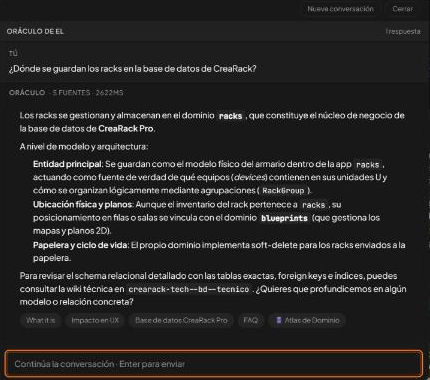
Antes de tocar una parte del producto hay que entender cómo está hecha: dónde se guardan los datos, qué ficheros intervienen, qué otras partes dependen de ella. En lugar de abrir el código y buscar a mano, se pregunta en lenguaje normal y la respuesta llega en segundos, con la indicación de qué documentos la respaldan para que se pueda comprobar.
Se puede preguntar de dos formas, y las dos consultan la misma documentación:
- Desde el navegador, en el buscador del Workspace, que en pantalla se llama «Oráculo». Es útil cuando no tienes Claude abierto.
- Desde Claude, preguntándole directamente. Es lo más cómodo cuando la pregunta forma parte de un cambio que vas a hacer, porque después puede seguir trabajando con esa información.
Cómo se hace
- Escribe la pregunta completa, como se la harías a un compañero que conoce el proyecto. Por ejemplo: ¿Dónde se guardan los racks en la base de datos de CreaRack? Funciona mucho mejor que poner palabras sueltas, como se haría en un buscador de internet.
- Lee la respuesta y fíjate en los documentos que cita debajo. Si algo no te cuadra, abre el documento y compruébalo.
- Si necesitas más detalle, sigue preguntando en el mismo cuadro: la conversación conserva el contexto de la pregunta anterior.
4. Hacer un cambio y publicarlo
Para qué sirve
CreaRack está en funcionamiento en crearack.com, y cualquier error que llegue allí lo verán los usuarios. Por eso un cambio en el código, por pequeño que sea, no se publica directamente: pasa dos rondas de pruebas y alguien decide publicarlo. Este apartado explica ese recorrido, que Claude hace casi entero, y qué papel tienes tú en cada paso.
Cómo se hace
- Pides el cambio. Se lo describes a Claude con el detalle que tengas. Por ejemplo: En el informe de un SAI, la tabla de alarmas sale ordenada de la más antigua a la más reciente; quiero que salga al revés. Si Claude tiene dudas sobre lo que quieres, te pregunta antes de empezar.
- Claude lo hace en una copia aparte. El cambio no se hace sobre la versión principal del código, sino en una copia de trabajo separada que se llama rama. Así, mientras no se publique, no afecta a nadie.
- Primera ronda de pruebas, en tu ordenador. Antes de subir nada, se pasan las pruebas automáticas de la parte del producto que se ha tocado. Tarda uno o dos minutos. Si alguna falla, Claude corrige el problema antes de seguir.
- Claude sube el cambio como propuesta. Una propuesta de cambio es una petición para incorporar la rama a la versión principal. Se ve en GitHub, que es donde se guarda el código del proyecto, con la lista exacta de lo que se ha modificado.
- Segunda ronda de pruebas, automática. En cuanto se sube la propuesta, un servidor pasa todas las pruebas del producto, no solo las de la parte tocada. Tarda unos diez minutos. El resultado aparece junto a la propuesta, en verde si todo ha ido bien y en rojo si algo ha fallado.
- Fusionar, es decir, publicar. Con todas las pruebas en verde y el cambio revisado, se fusiona la propuesta con la versión principal. Unos minutos después el cambio está en crearack.com. Desde que se sube la propuesta hasta que se ve en la web pasan unos quince minutos.
Lo más importante de este apartado: fusionar una propuesta la publica para todos los usuarios. No hay un entorno de pruebas intermedio. Por eso solo se fusiona con todas las pruebas en verde y después de que una persona haya revisado el cambio. Claude puede hacer la fusión por ti, pero solo cuando tú se lo pides.
Un ejemplo real del 23 de septiembre de 2026: el cambio que evita que los avisos del correo desaparezcan antes de atenderlos pasó 208 pruebas en el ordenador y las cinco comprobaciones automáticas del servidor, todas en verde, y quedó esperando a que alguien lo fusionara.
5. Consultar los datos reales
Para qué sirve
Para entender cómo se usa CreaRack y encontrar el origen de un problema hace falta mirar los datos reales de la aplicación, no los de prueba. Para eso tienes un usuario de la base de datos que solo puede leer: puede consultar todo lo que necesites, pero no puede borrar ni modificar nada. Equivocarse al escribir una consulta no tiene ningún riesgo.
Cómo se hace
- Pregunta a Claude lo que quieres saber, en palabras normales. Por ejemplo: ¿Cuántos equipos tiene dados de alta cada organización?
- Claude escribe la consulta a la base de datos, la ejecuta con tu usuario de solo lectura y te enseña tanto el resultado, en forma de tabla, como la consulta que ha usado.
- Revisa la consulta. Tú sabes de bases de datos, así que es la parte en la que más puedes aportar: comprobar que pregunta lo que querías y guardarla si te va a servir otra vez.
Pendiente de comprobar: antes de tu primera consulta, conviene verificar con Edu que tu usuario de solo lectura sigue funcionando desde tu ordenador de trabajo.
6. Llevar las tareas al día
Para qué sirve
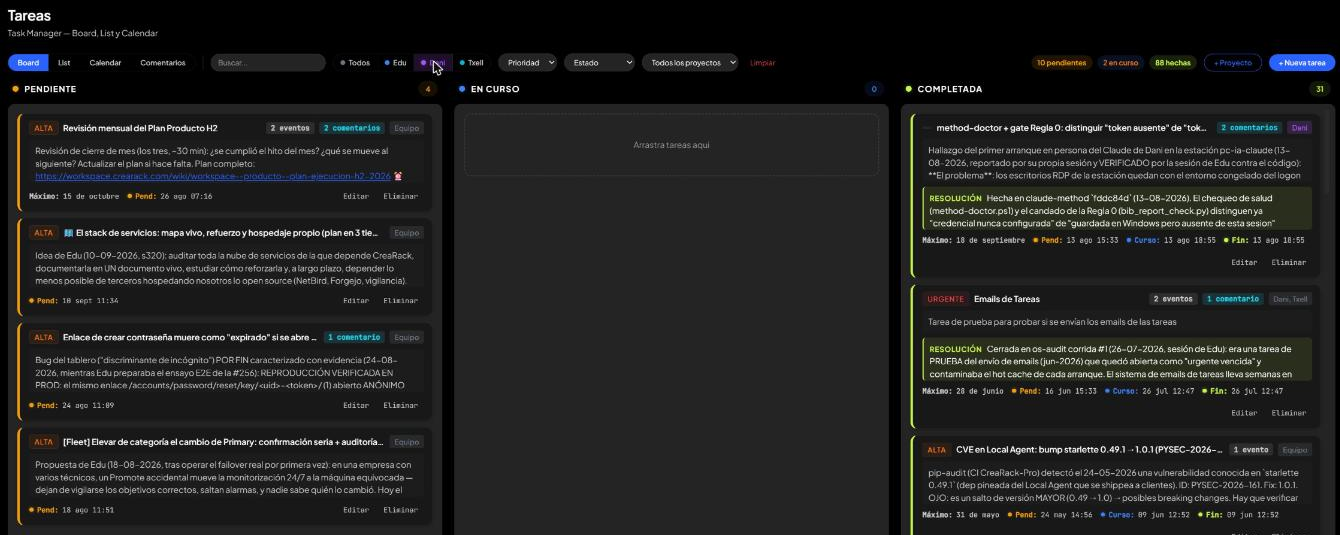
Todo lo que hay que hacer en el proyecto está apuntado como una tarea en el tablero del Workspace, con su responsable y su fecha límite. El tablero es importante por dos razones: es donde el equipo ve en qué está cada uno, y es lo que Claude lee al empezar cada sesión para decirte qué vence pronto. Si las tareas no están al día, el resumen de la mañana avisará de cosas que ya están hechas.
Cómo se hace
- Abre workspace.crearack.com, entra en Tareas y pulsa tu nombre en la barra superior para ver solo las tuyas.
- Cuando empieces una tarea, arrástrala de «Pendiente» a «En curso»; cuando la termines, a «Completada».
- Cada tarea tiene un hilo de comentarios. Úsalo para contar cómo va, sobre todo si se retrasa o si has encontrado algo que cambia el plan.
- Todo esto también se le puede pedir a Claude en una frase. Por ejemplo: Pon en curso la tarea de los certificados de seguridad y añade un comentario diciendo que empiezo hoy.
7. Si algo no funciona
- Si las pruebas fallan y Claude no consigue arreglarlas en dos intentos, para y pídele que te explique qué está fallando y por qué. Nunca le pidas que desactive o modifique una prueba para que salga en verde: una prueba que falla está avisando de algo.
- Si Claude te propone algo que afecta a los servidores, como reiniciar un servicio o cambiar una configuración, consúltalo con Edu antes de aceptarlo.
- Si una respuesta no te cuadra, pídele a Claude que te diga de dónde la ha sacado y compruébalo en el código o en la documentación.
8. Glosario
- Sesión
- Cada vez que se abre Claude para trabajar, desde que se empieza hasta que se escribe «Apaga».
- Workspace
- La web interna del equipo (workspace.crearack.com): documentación, tablero de tareas, correo ordenado y buscador.
- Oráculo
- El nombre que tiene en pantalla el buscador del Workspace al que se le hacen preguntas.
- GitHub
- El servicio donde se guarda el código de CreaRack y donde se ven las propuestas de cambio y sus pruebas.
- Rama
- Una copia de trabajo separada del código, donde se hace un cambio sin afectar a la versión principal.
- Propuesta de cambio
- La petición de incorporar una rama a la versión principal. En GitHub se llama pull request.
- Pruebas automáticas
- Programas que comprueban que el código hace lo que debe. Se pasan en tu ordenador antes de subir un cambio y en un servidor después de subirlo.
- Fusionar
- Incorporar una propuesta de cambio a la versión principal. En CreaRack, fusionar equivale a publicar en crearack.com.
- Usuario de solo lectura
- Una cuenta de la base de datos que puede consultar pero no modificar nada.
- Tarea
- Un trabajo apuntado en el tablero del Workspace, con su responsable y su fecha límite.
¿Algo no cuadra?
Esta guía describe cómo trabajamos, y escribirla ya sirvió para descubrir cosas que no encajaban. Si al leerla algo no coincide con lo que ves en tu trabajo, se ha quedado anticuado, no se entiende o se podría hacer mejor, dilo: así es como mejoran las guías y, con ellas, la forma de trabajar.
- Pídeselo a Claude en cualquier sesión, diciendo qué guía, qué apartado y qué cambiarías. Por ejemplo: En la guía de bienvenida, el apartado 6 ya no es verdad porque…
- O escribe un comentario en la tarea «Mejoras de las guías» del tablero del Workspace, que está abierta siempre para esto.
Claude también propone mejoras cuando detecta algo que no encaja. Cada propuesta se revisa y, si se acepta, la guía se actualiza con su nueva fecha de revisión.