Cómo trabajar cada día con Claude y el Workspace
Este documento explica, paso a paso, las cinco tareas habituales de Txell en las que se apoya en Claude: revisar el correo, consultar las facturas, dar de alta un cliente, preparar un texto legal y repasar la semana. De cada tarea cuenta para qué sirve, cómo se hace, qué se ve en pantalla y dónde hay que tener cuidado.
Complementa a la Guía de bienvenida: aquella explica qué es CreaRack; esta explica cómo se trabaja en el día a día.
1. Las herramientas con las que trabajas
Hasta ahora, revisar el correo, buscar una factura o preparar un documento suponía abrir cada programa, buscar a mano y copiar datos de un sitio a otro. En Esferic Labs ese trabajo se reparte entre dos herramientas que se complementan, y conviene tener claro qué hace cada una antes de empezar.
El Workspace
Es la web interna del equipo, en workspace.crearack.com. Se abre en el navegador, como cualquier página, y reúne en un mismo sitio el correo ya ordenado, el tablero de tareas, la documentación del proyecto y un buscador al que se le pueden hacer preguntas. Lo que ves en el Workspace lo ven también Dani y Edu.
Claude
Es un asistente de inteligencia artificial al que se le escribe en una ventana de texto en tu ordenador de trabajo. Puede leer el correo, consultar la contabilidad, redactar documentos y apuntar tareas. Antes de hacer cualquier cosa que cambie algo, como crear un cliente o una factura, te enseña lo que va a hacer y espera a que le digas que sí.
Hay un tercer programa que ya conoces y que no cambia: Holded, donde viven las facturas, los clientes y los cobros. La diferencia es que ahora no hace falta entrar en Holded para consultarlo, porque Claude puede leerlo por ti.
2. Cómo se le pide algo a Claude
A Claude se le escribe como a un compañero de oficina, con frases normales y completas. No hace falta usar palabras clave ni un formato especial. Cuanto más contexto le des, mejor será la respuesta: «prepárame un recordatorio de pago para la factura de abril de Datacenter Norte, en tono cordial» funciona mucho mejor que «recordatorio abril».
- Al empezar la sesión, Claude lee solo en qué punto quedó el trabajo del equipo y qué tareas vencen pronto, y te hace un resumen. No hace falta explicarle el proyecto cada mañana.
- Al terminar, se escribe Apaga. Con esa palabra, Claude deja apuntado lo que se ha hecho en la sesión, para que quien abra la siguiente, seas tú, Dani o Edu, sepa dónde se quedó.
- Claude puede equivocarse. Cuando dé un dato importante, como un importe, una fecha o un plazo legal, pídele de dónde lo ha sacado y compruébalo. Siempre puede decírtelo.
3. Revisar el correo
Para qué sirve
Al buzón del equipo llegan muchos correos automáticos, como avisos de servidores, informes técnicos o notificaciones de servicios, mezclados con los pocos que de verdad requieren que alguien haga algo. Separarlos a mano cada día lleva tiempo y es fácil que se escape algo importante. Por eso, cada hora entre las 8:00 y las 22:00, Claude lee todo lo que ha entrado en tu buzón y lo ordena en la página Correo del Workspace.
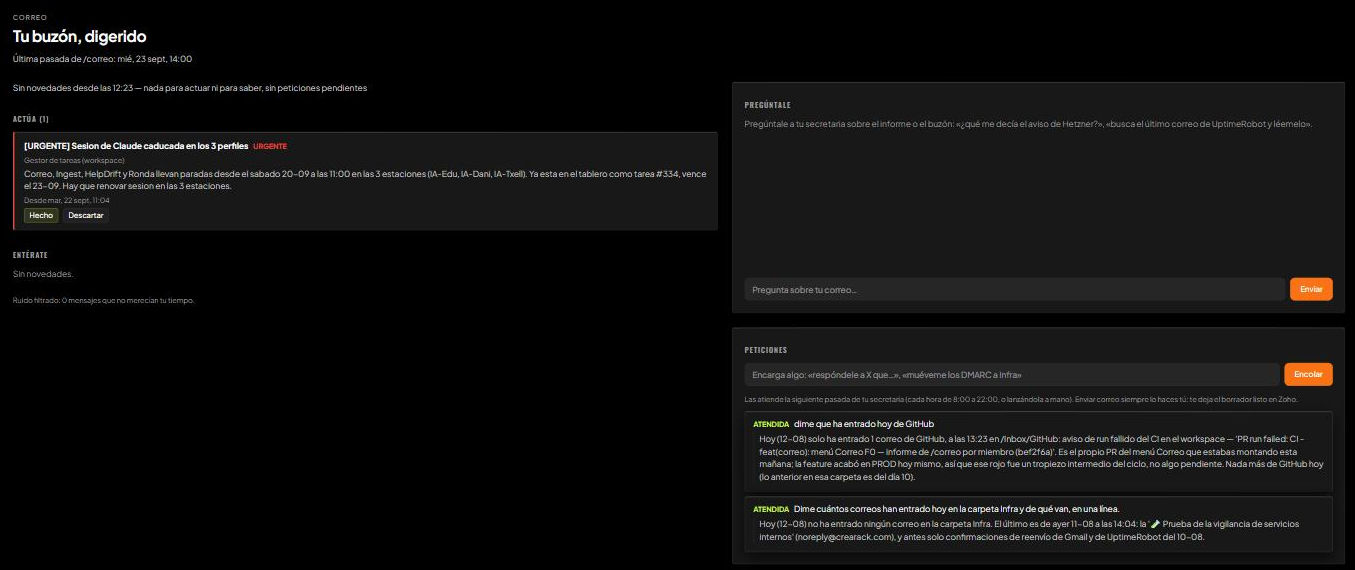
Qué se ve en la pantalla
- Columna izquierda, el resumen. Arriba del todo pone a qué hora se hizo la última revisión. Debajo, los correos aparecen repartidos en tres grupos. Actúa reúne lo que requiere que alguien haga algo, y cada aviso de este grupo se queda en pantalla, aunque entren correos nuevos, hasta que pulsas Hecho o Descartar. Entérate reúne lo que conviene saber aunque no pida nada. El resto se cuenta como ruido y no se muestra, para no hacerte perder tiempo.
- Columna derecha, arriba: «Pregúntale». Es un chat que responde al momento sobre tu correo. Por ejemplo: «¿qué decía el correo de la gestoría de esta mañana?».
- Columna derecha, abajo: «Peticiones». Aquí se encargan tareas que llevan más trabajo, como «contesta a la gestoría que les enviamos los documentos el lunes». Las peticiones no se atienden al momento, sino en la siguiente revisión horaria, y el resultado es un borrador que aparece en tu correo de Zoho. Debajo del cuadro se ve el historial de peticiones con la respuesta de cada una.
Cómo se hace
- Abre workspace.crearack.com y entra en Correo desde el menú.
- Lee primero el grupo Actúa. Cuando hayas resuelto un aviso, pulsa Hecho; si no te afecta, pulsa Descartar.
- Si quieres saber algo concreto de un correo, escríbelo en «Pregúntale».
- Si quieres que se prepare una respuesta, escríbela en «Peticiones» y, pasada la siguiente hora, revisa el borrador en Zoho, corrígelo si hace falta y envíalo tú.
Importante: Claude nunca envía un correo por su cuenta. Deja el borrador preparado y el botón de enviar lo pulsas siempre tú. Tampoco borra correos ni los marca como leídos.
4. Consultar las facturas
Para qué sirve
Para saber qué facturas están pendientes de cobro, lo normal es entrar en el programa de contabilidad, filtrar por estado y repasar la lista. Con Claude basta con preguntarlo. Él consulta Holded directamente y te responde con los datos reales, y esa respuesta se puede usar para seguir trabajando sin cambiar de ventana.
Cómo se hace
- En la ventana de Claude, escribe la pregunta con tus palabras. Por ejemplo: ¿Qué facturas están sin cobrar y desde cuándo?
- Claude consulta Holded y te responde con la lista: cliente, importe y fecha de cada factura.
- A partir de esa respuesta puedes seguir. Por ejemplo: Prepárame un recordatorio de pago para la más antigua o Hazme una tabla con lo facturado este mes.
Estado actual: hoy Holded solo tiene tres clientes y tres facturas de prueba, y la configuración de la contabilidad real es una de tus tareas. Además, hay un fallo pequeño ya localizado: el resumen de totales dice «0 cobrado, 0 pendiente» aunque haya facturas sin cobrar. Se arreglará cuando la contabilidad esté en marcha. Hasta entonces, pide a Claude la lista de facturas en lugar de los totales.
Crear una factura, enviarla o marcarla como cobrada también se puede pedir a Claude, pero en esos casos te enseñará antes cómo va a quedar y esperará tu confirmación.
5. Dar de alta un cliente
Para qué sirve
Cada factura sale de la ficha de un cliente, así que tener bien los datos del cliente desde el principio (nombre fiscal, NIF, dirección y correo) evita errores después. Con Claude no hace falta rellenar el formulario campo por campo: se le dan los datos como se le darían a una persona, en una frase o pegando la firma de un correo del cliente.
Cómo se hace
- Escribe a Claude los datos que tengas. Por ejemplo: Da de alta a Datacenter Norte SL, NIF B12345678, correo administracion@datacenternorte.es. También puedes pegar la firma de un correo y pedirle que saque los datos de ahí.
- Antes de crear nada, Claude te enseña cómo va a quedar la ficha y te pregunta si la crea así. Si falta algún dato o hay alguno mal, díselo en ese momento.
- Cuando le confirmes, el cliente aparece en Holded, listo para facturarle.
Lo mismo sirve para un cliente potencial, es decir, alguien con quien hemos hablado pero que todavía no ha comprado: queda apuntado para poder hacerle seguimiento.
Un aviso: hoy la lista de clientes de Holded tiene fichas de prueba repetidas. Antes de dar de alta un cliente, pide a Claude que compruebe si ya existe, para que cada cliente real esté una sola vez.
6. Preparar un texto legal
Para qué sirve
Para vender CreaRack hacen falta varios textos legales: la política de privacidad, las condiciones de servicio y el contrato de tratamiento de datos con los clientes. Empezar cada uno desde una hoja en blanco es lento. Claude puede escribir un primer borrador a partir de lo que el equipo ya tiene documentado sobre el producto, como qué datos guarda CreaRack o en qué país están los servidores, para que tú partas de un texto que solo hay que revisar y corregir.
Cómo se hace
- Pide el borrador indicando qué documento es y para qué se usará. Por ejemplo: Prepara un borrador de la política de privacidad de CreaRack para publicarla en la web.
- Claude lo redacta con la información del proyecto y lo guarda en el Workspace, donde Dani y Edu también pueden verlo sin que haya que enviarlo por correo. Si prefieres otro sitio, díselo al pedirlo.
- Léelo y pide los cambios que hagan falta, con frases como «este apartado no aplica porque no vendemos a particulares» o «añade el plazo de conservación de los datos».
- Cuando el texto esté bien, dalo por bueno tú: la decisión final es siempre de la persona que lo revisa.
Importante: un borrador de Claude no es asesoramiento legal. Es un punto de partida que ahorra trabajo, pero lo tiene que revisar una persona y, cuando el documento lo requiera, un abogado.
Todavía no hay ningún texto legal redactado. La tarea «Textos legales publicados» es tuya y vence el 30 de septiembre, así que el primer borrador real puede ser el de esa tarea.
7. Repasar la semana los lunes
Para qué sirve
Para saber cómo empieza la semana hay que mirar varios sitios: la contabilidad, el tablero de tareas, el correo pendiente y el estado de los servidores. Los lunes, Claude reúne todo eso en un solo resumen, con tus tareas primero.
Cómo se hace
En la ventana de Claude se escribe /lunes. La barra inicial indica que es una orden ya preparada, no una pregunta libre. Claude devuelve un resumen como este, que es una versión acortada del real del 23 de septiembre de 2026:
Semana del 23 de septiembre. Lo que no puede esperar: vuelven Dani y Txell y vencen sus tareas del plan.
Dinero: la contabilidad todavía no está configurada.
Tareas: nada vencido; esta semana vencen 45 tareas. Las tuyas: Textos legales publicados, Estudiar el sistema de facturación, Gestión financiera, Seguro de responsabilidad civil, Revisión de gastos de desarrollo, Captar primeros clientes…
Correo: nada para actuar en la última revisión.
Servidores: funcionan y la web responde.
Propuesta: 1. configurar la contabilidad; 2. repartir las tareas del 30 de septiembre que no se van a poder terminar a tiempo.
Este resumen solo lee información: no paga, no envía nada y no cambia ninguna tarea. Si propone algo, lo decides tú. Cuando la contabilidad esté configurada, el apartado de dinero dirá cuánto se ha facturado, cuánto se ha cobrado y cuánto queda pendiente.
8. Si algo no funciona
- Si Claude no entiende lo que le pides, díselo con otras palabras y añade más contexto: qué quieres conseguir y para qué.
- Si un dato no te cuadra, pregúntale de dónde lo ha sacado y compruébalo en el programa original (Holded o Zoho).
- Si la página Correo no se actualiza o Claude da un error que no sabes interpretar, avisa a Edu con una captura de pantalla.
9. Glosario
- Workspace
- La web interna del equipo (workspace.crearack.com): correo ordenado, tablero de tareas, documentación y buscador.
- Claude
- El asistente de inteligencia artificial con el que se trabaja, escribiéndole en una ventana de texto.
- Sesión
- Cada vez que se abre Claude para trabajar, desde que se empieza hasta que se escribe «Apaga».
- Holded
- El programa de contabilidad: clientes, facturas y cobros.
- Zoho
- El servicio de correo de la empresa. Los borradores que prepara Claude aparecen ahí.
- Revisión horaria
- La lectura del buzón que Claude hace cada hora, de 8:00 a 22:00, y que actualiza la página Correo.
- Borrador
- Un correo o documento preparado pero no enviado ni publicado. Siempre lo revisa y lo envía una persona.
- Tarea
- Un trabajo apuntado en el tablero del Workspace, con su responsable y su fecha límite.
- Cliente potencial
- Una empresa con la que hemos hablado pero que todavía no ha comprado.
¿Algo no cuadra?
Esta guía describe cómo trabajamos, y escribirla ya sirvió para descubrir cosas que no encajaban. Si al leerla algo no coincide con lo que ves en tu trabajo, se ha quedado anticuado, no se entiende o se podría hacer mejor, dilo: así es como mejoran las guías y, con ellas, la forma de trabajar.
- Pídeselo a Claude en cualquier sesión, diciendo qué guía, qué apartado y qué cambiarías. Por ejemplo: En la guía de bienvenida, el apartado 6 ya no es verdad porque…
- O escribe un comentario en la tarea «Mejoras de las guías» del tablero del Workspace, que está abierta siempre para esto.
Claude también propone mejoras cuando detecta algo que no encaja. Cada propuesta se revisa y, si se acepta, la guía se actualiza con su nueva fecha de revisión.